사진 한 장으로 라벨 만들기: 네모닉 AI 라벨 사용법
네모닉 AI 라벨로 사진을 촬영하거나 불러온 뒤 인식 항목을 수정하고, 모아서 또는 하나씩 라벨로 저장·인쇄하는 방법을 설명합니다.
목차
냉장고나 팬트리를 정리하면서 용기마다 이름을 하나씩 입력하는 일은 생각보다 번거롭습니다. 네모닉 AI 라벨을 사용하면 여러 물건을 사진으로 촬영하거나 기존 사진을 불러와, 인식된 항목을 라벨 문구로 만들 수 있습니다.
사진을 불러오면 AI가 인식한 이름이 항목별로 표시됩니다. 필요한 항목만 선택할 수 있고, 이름이 실제 물건과 다르게 인식되었거나 원하는 표현과 다르다면 편집 아이콘을 눌러 바로 수정하면 됩니다.
확인한 항목은 한 장에 함께 넣는 ‘모아서’ 방식과 항목별 라벨로 만드는 ‘하나씩’ 방식 중에서 선택할 수 있습니다. 사진으로 항목을 불러온 뒤 이름과 출력 구성을 직접 정할 수 있어, 라벨 문구를 처음부터 하나씩 입력하는 부담을 줄일 수 있습니다.
1. 홈 화면에서 AI 라벨 선택하기
네모닉 기본 앱 홈 화면에서 AI 라벨을 선택합니다.
AI 라벨은 홈 화면의 일반 라벨 메뉴와 구분되어 있습니다. 아래 화면처럼 AI 라벨 메뉴를 선택하면 촬영 또는 이미지 불러오기 단계로 이동합니다.
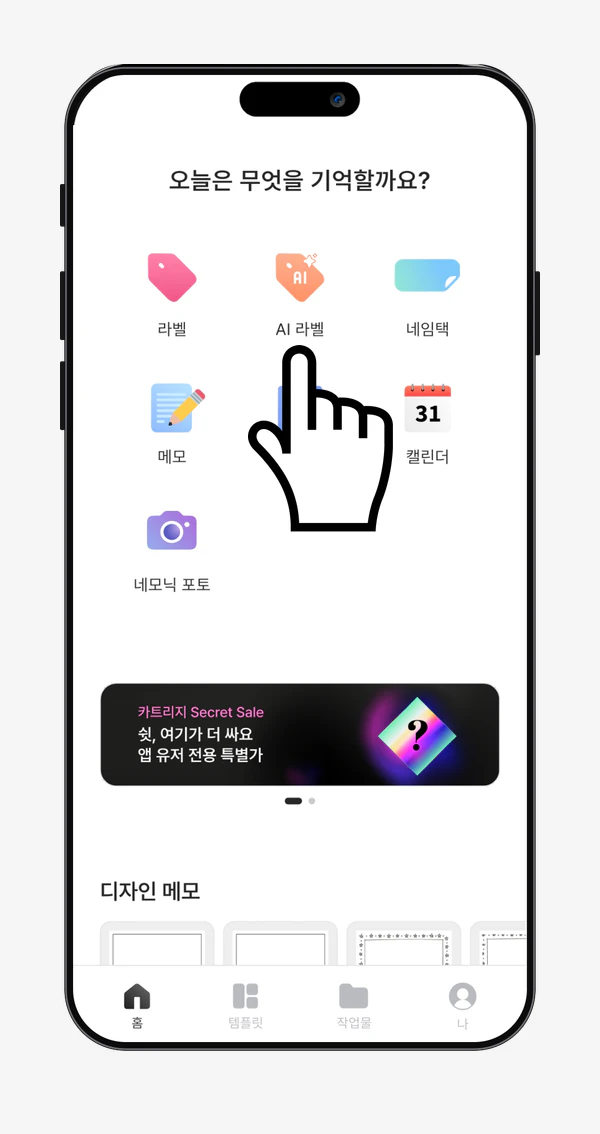
카메라로 바로 찍을 예정이라면 촬영 화면을 사용하고, 이미 찍어둔 사진이 있다면 갤러리에서 불러오면 됩니다. 어느 방법을 선택하든 이후의 인식과 편집 과정은 같습니다.
2. 물건 촬영하거나 사진 불러오기
라벨로 만들 물건이 보이도록 직접 촬영하거나 휴대폰에 저장된 이미지를 불러옵니다. 냉장고 선반이나 팬트리 한 칸처럼 같은 위치에 정리할 물건을 한 화면에 담으면 여러 라벨 문구의 초안을 한 번에 만들 수 있습니다.
촬영 화면 가운데의 버튼은 새 사진을 찍을 때 사용하고, 왼쪽의 이미지 버튼은 휴대폰에 저장된 사진을 가져올 때 사용합니다. 새로 촬영할지 기존 사진을 불러올지만 먼저 선택하면 되므로, 라벨을 만들 대상을 화면 안에 담는 데 집중하면 됩니다.
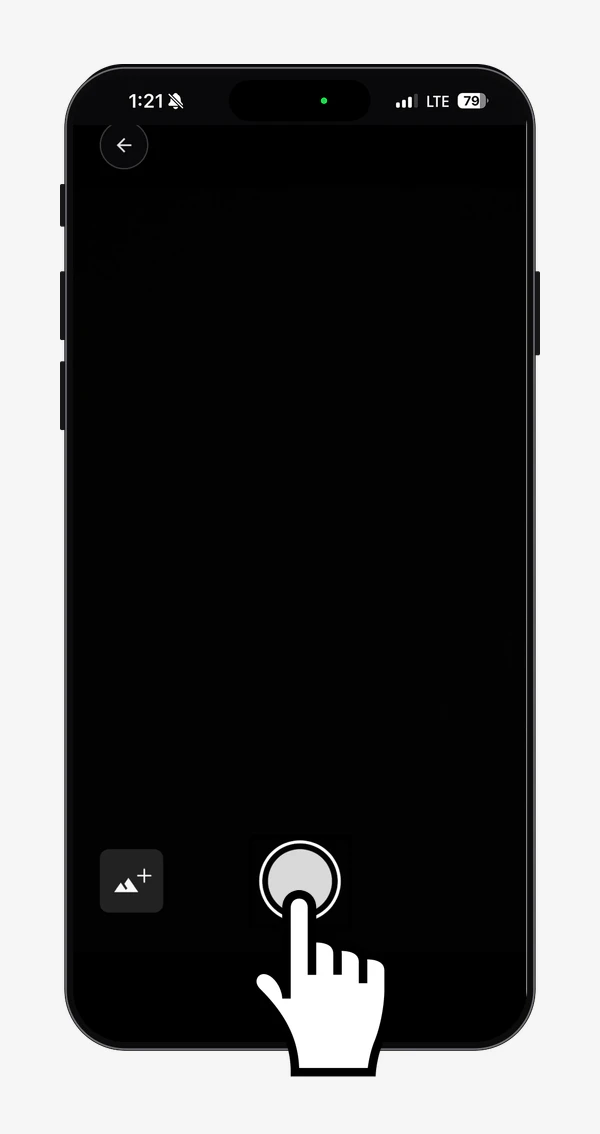
촬영하거나 사진을 불러오면 인식 결과가 편집 화면에 표시됩니다. 이름이 실제 대상과 다르거나 원하는 표현과 다르다면 다음 단계에서 수정할 수 있습니다.
사진에서 여러 항목이 인식되면 편집 화면에 각각 표시됩니다. 인식된 이름을 확인한 뒤 필요한 경우 수정하고, 출력하지 않을 항목은 선택에서 제외할 수 있습니다.
3. 인식된 이름 확인하고 필요한 항목만 남기기
사진 분석이 끝나면 인식된 항목이 편집 화면에 표시됩니다. 각 항목 옆의 편집 아이콘으로 이름을 고칠 수 있고, 라벨로 만들지 않을 항목은 체크를 해제할 수 있습니다.
인식된 이름이 실제 물건과 다르거나 원하는 표현과 다르면 편집 아이콘을 눌러 수정하세요. 사진에는 있지만 라벨로 만들 필요가 없는 대상은 체크를 해제하면 출력 대상에서 제외됩니다.
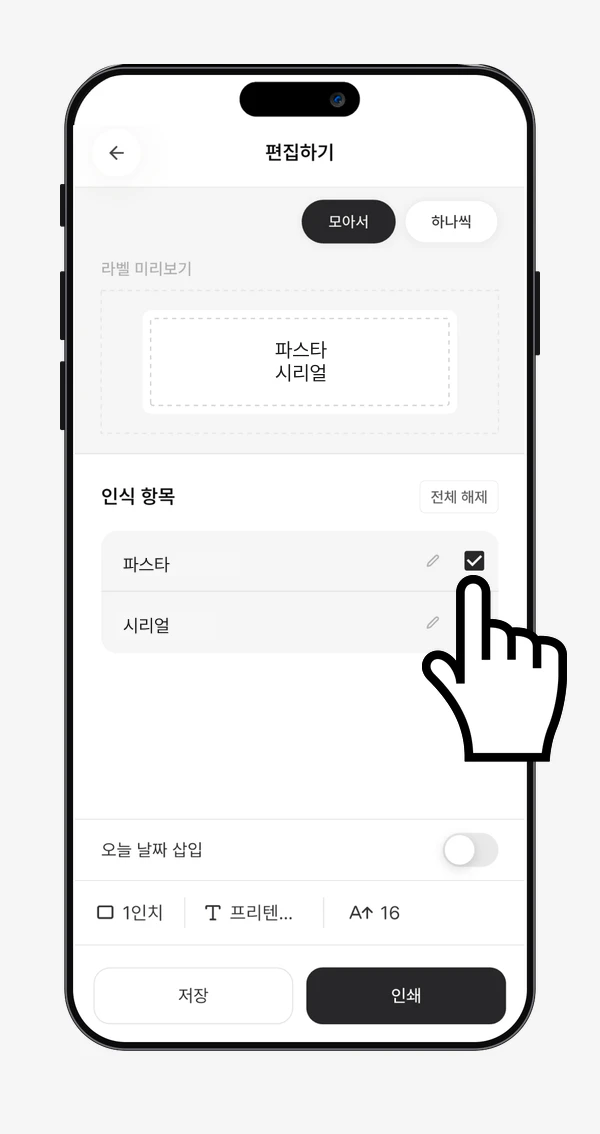
아래 순서로 확인하면 누락과 오타를 줄이기 쉽습니다.
- 사진에서 필요한 항목이 모두 인식되었는지 확인합니다.
- 인식된 이름이 실제 물건과 맞는지 확인하고, 필요한 경우 수정합니다.
- 중복되거나 필요 없는 항목은 체크를 해제합니다.
- 필요한 문구가 라벨 미리보기에 모두 표시되는지 확인합니다.
이름을 수정하거나 선택 상태를 바꿨다면, 변경한 내용이 위쪽의 라벨 미리보기에 제대로 반영되었는지 확인하세요.
4. 모아서와 하나씩 중 출력 방식 선택하기
편집 화면 위쪽에는 인식 항목을 구성하는 두 가지 방식이 있습니다.
두 방식의 차이는 선택한 이름을 몇 장의 라벨로 나눌지에 있습니다. 모아서는 여러 이름을 한 장 안에 함께 배치하고, 하나씩은 선택한 이름마다 별도의 라벨을 만듭니다. 인식된 항목 자체가 바뀌는 것이 아니라 같은 항목을 어떤 형태로 출력할지 선택하는 단계입니다.
| 구분 | 모아서 | 하나씩 |
|---|---|---|
| 라벨 구성 | 선택한 여러 항목을 한 라벨에 표시 | 선택한 항목을 각각 별도 라벨로 표시 |
| 활용 예시 | 팬트리 수납함 안의 물품 목록 | 파스타·시리얼 등 식재료 이름표 |
모아서는 하나의 수납함 안에 든 물건을 목록으로 보여줄 때 편리합니다. 반대로 용기마다 이름표를 따로 붙여야 한다면 하나씩을 선택하세요.
선택을 바꾸면 라벨 미리보기의 구성도 달라집니다. 모아서를 사용할 때는 여러 문구가 한 장 안에 들어가는지 확인하고, 하나씩을 사용할 때는 선택한 항목 수만큼 각각의 라벨이 필요한지 살펴보면 됩니다.
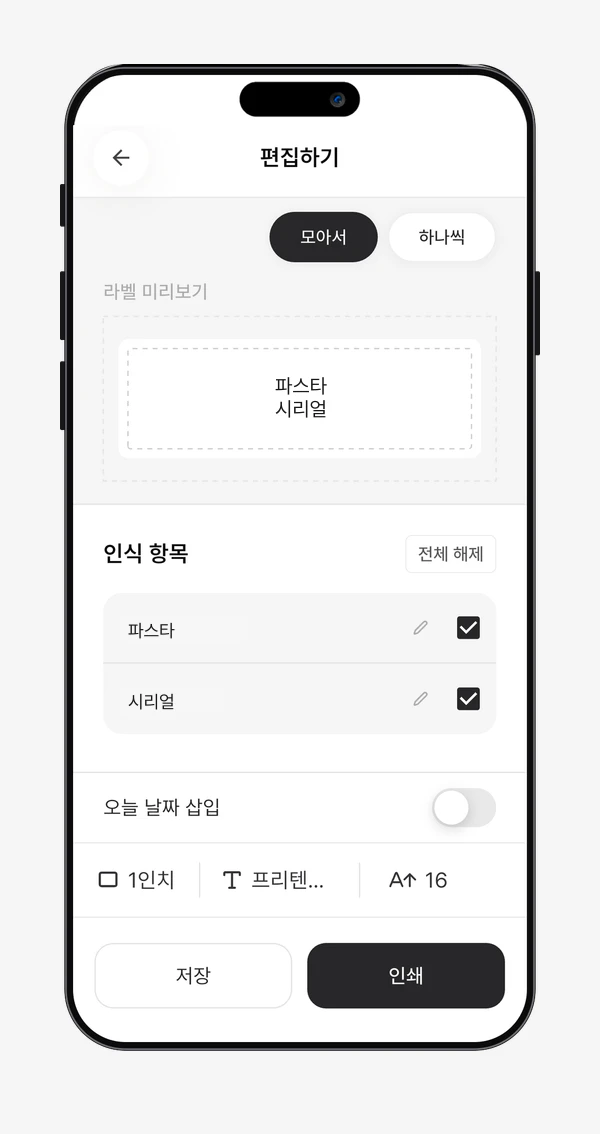
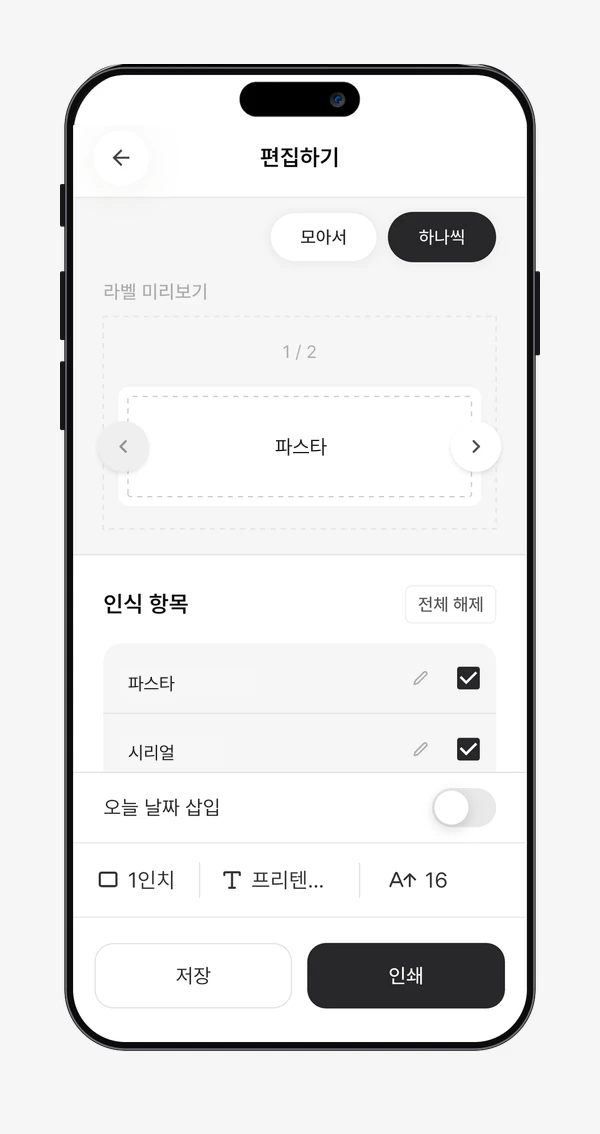
어느 쪽이 정답이라기보다 라벨을 붙일 대상에 맞춰 고르는 옵션입니다.
5. 날짜·용지·글자 설정 확인하기
출력 방식 아래에서는 오늘 날짜 삽입, 용지 크기, 폰트와 글자 크기를 설정할 수 있습니다.
항목 이름과 출력 방식을 정했다면 이제 실제 인쇄 모양을 다듬습니다. 날짜를 넣을지, 어떤 크기의 용지에 출력할지, 문구를 어떤 글꼴과 크기로 보여줄지를 한 화면에서 확인할 수 있습니다. 설정을 하나씩 바꿀 때마다 라벨 미리보기에서 전체 배치를 함께 살펴보는 것이 좋습니다.
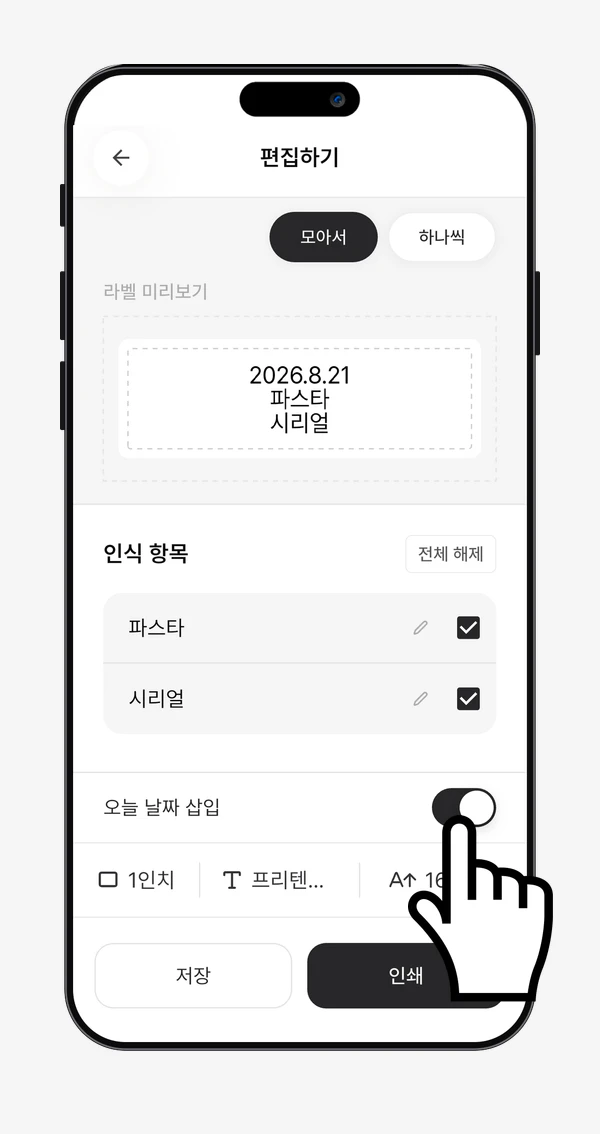
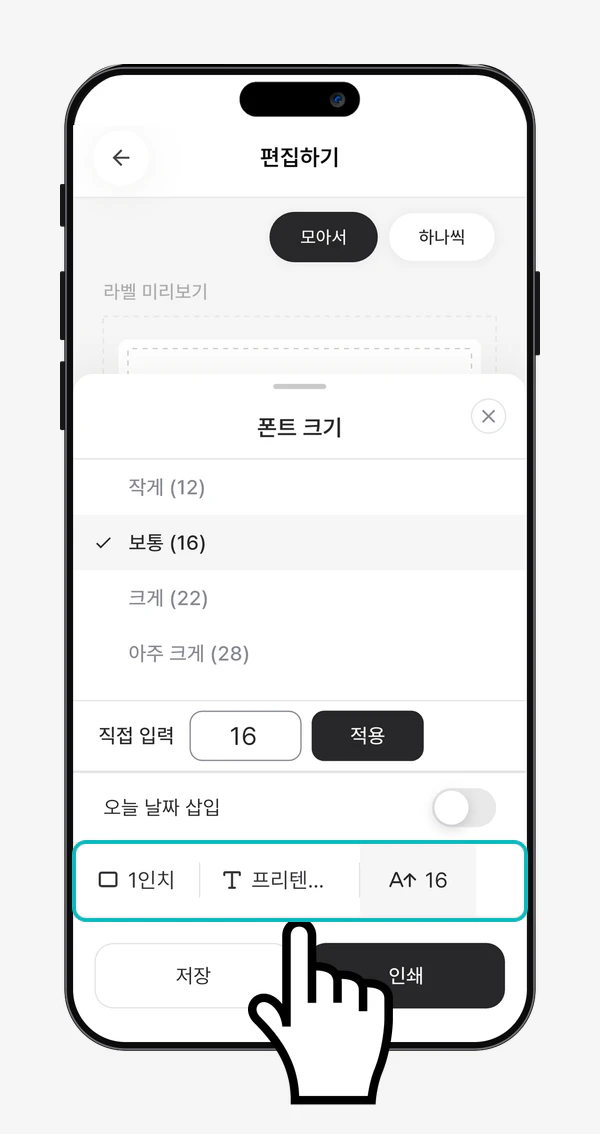
- 오늘 날짜를 표시하려면 오늘 날짜 삽입을 켭니다.
- 용지·폰트·글자 크기를 바꾼 뒤에는 라벨 미리보기를 확인합니다.
모아서를 선택한 경우에는 선택한 문구가 한 장의 미리보기에 함께 표시되는지 확인하세요.
설정한 라벨을 저장하려면 저장을 누르세요.
6. 미리보기 확인하고 라벨 인쇄하기
바로 출력하려면 편집 화면에서 인쇄를 눌러 인쇄 미리보기로 이동합니다.
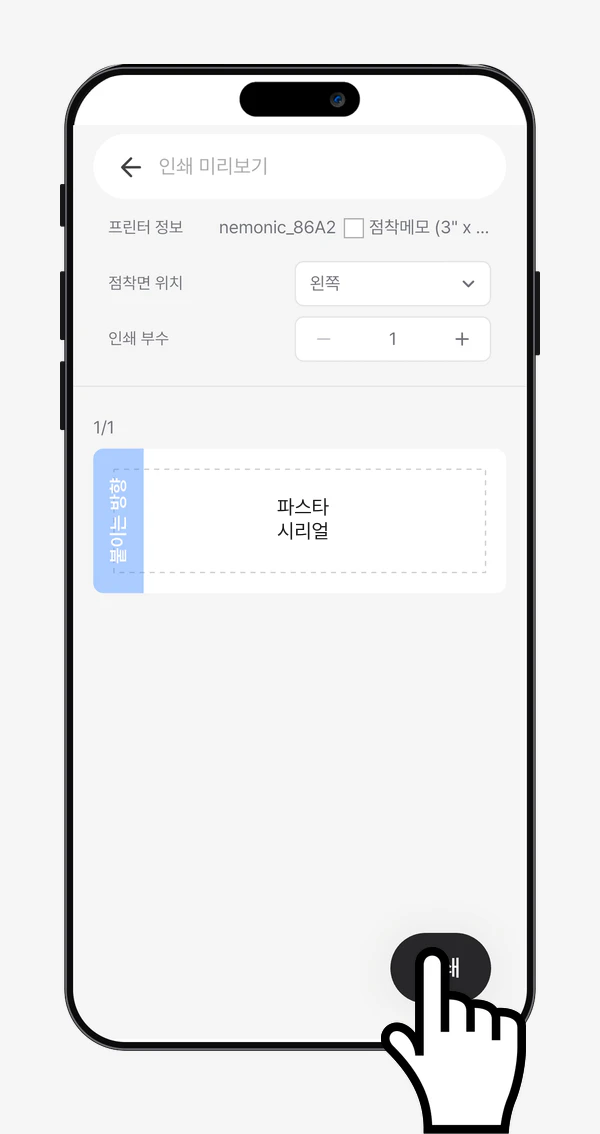
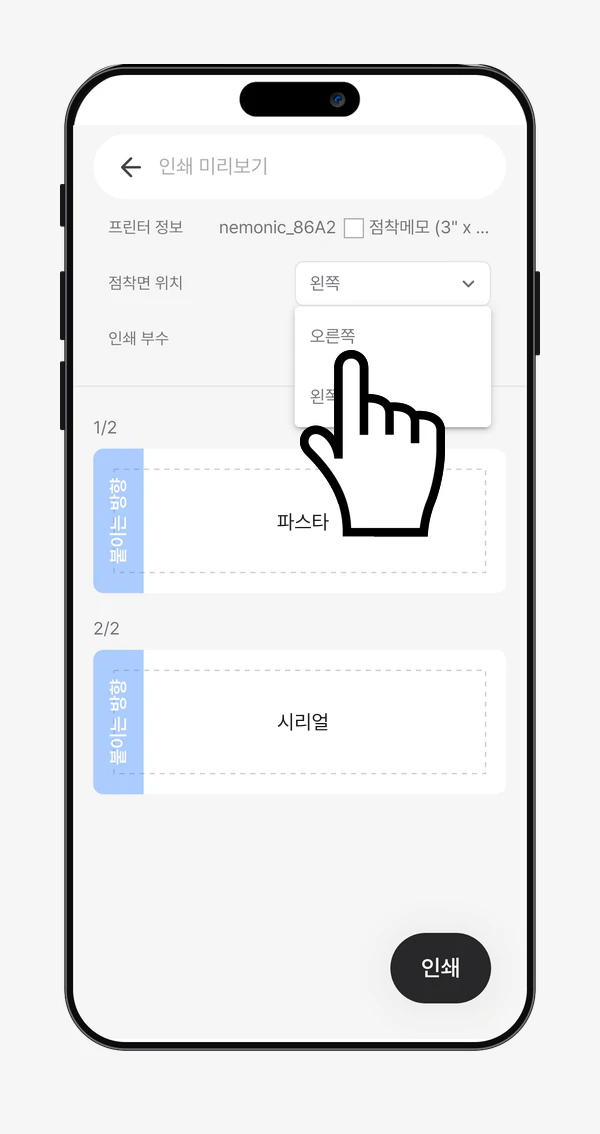
모아서를 선택한 경우 인쇄 미리보기에는 문구가 한 장에 함께 표시됩니다. 먼저 접착면 위치와 인쇄 부수를 확인하고, 필요하면 접착면 위치 메뉴에서 방향을 바꾼 뒤 인쇄를 누르세요.
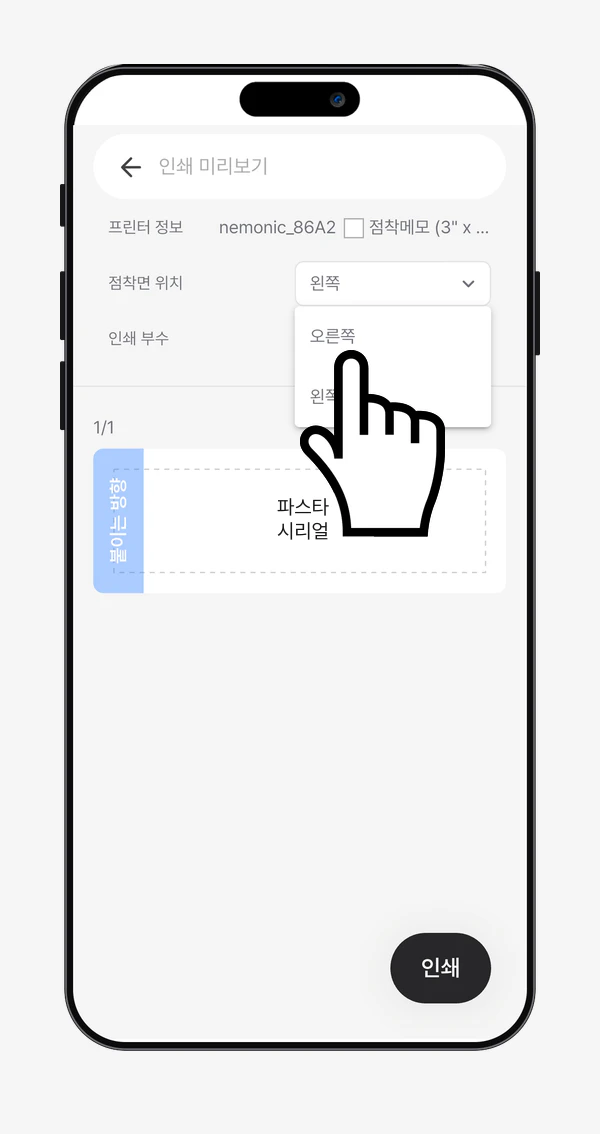
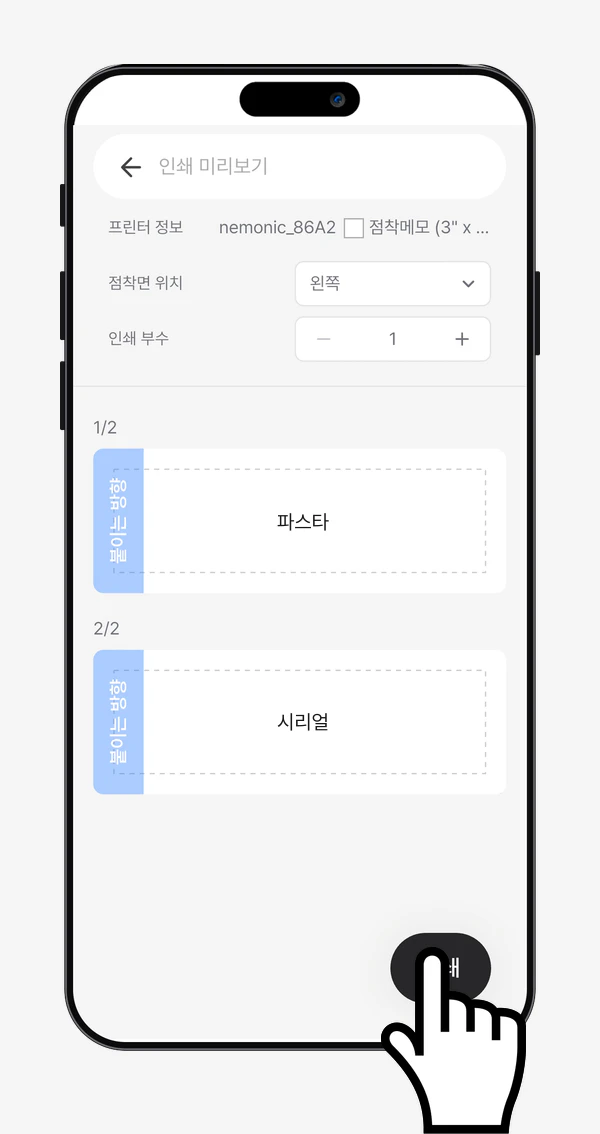
하나씩을 선택했다면 파스타와 시리얼이 각각 별도의 라벨로 표시됩니다. 미리보기의 장수와 선택한 항목 수가 맞는지 확인하고, 접착면 위치를 정한 뒤 인쇄하세요.
- AI가 잘못 인식한 이름이나 오탈자가 남아 있지 않은가
- 모아서와 하나씩 중 목적에 맞는 방식을 골랐는가
- 글자 크기와 줄바꿈이 읽기 쉬운가
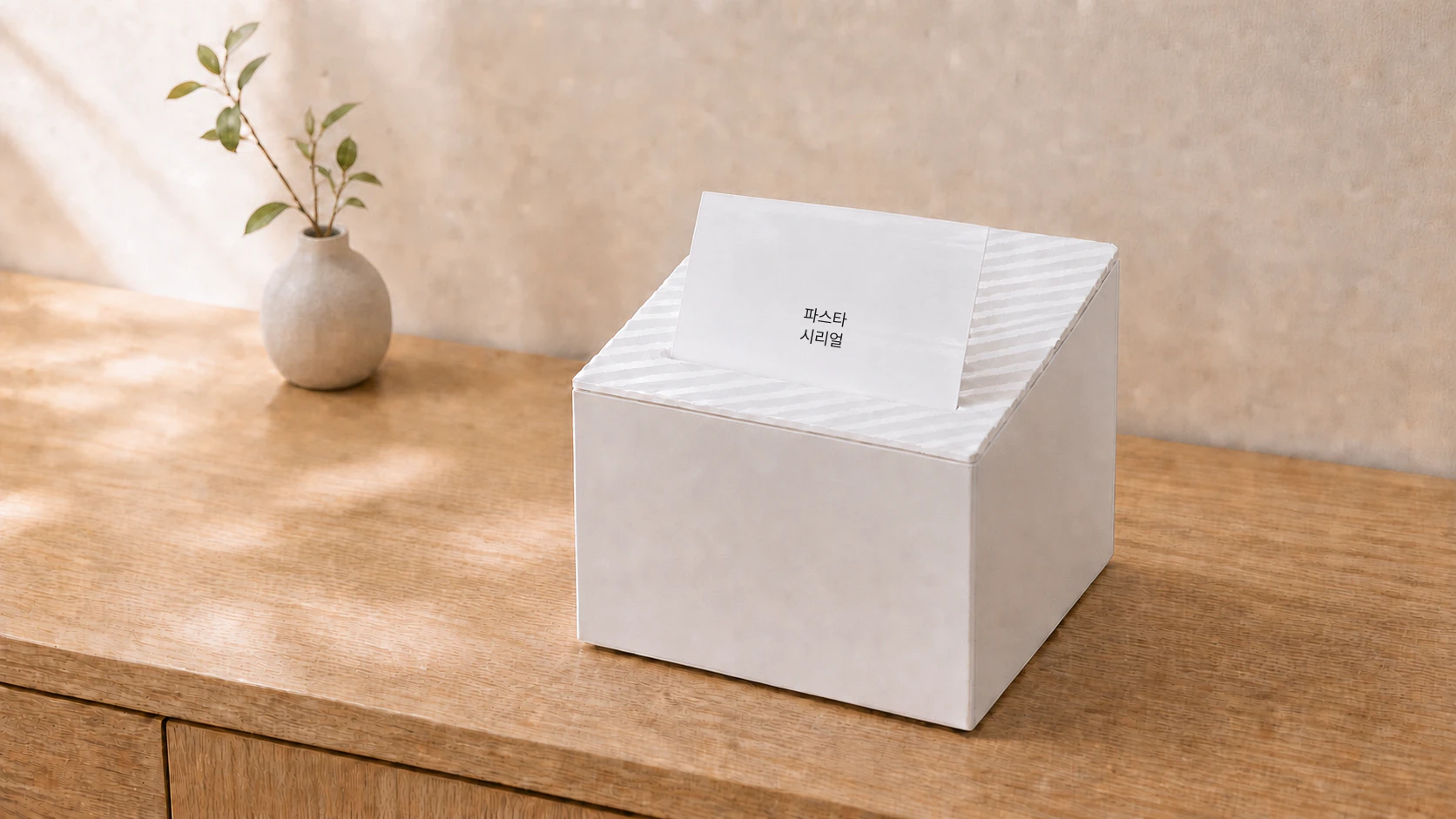
정리하면, 사진을 준비하고 인식된 이름을 다듬은 뒤 모아서 또는 하나씩을 선택하고 출력 설정을 확인하는 순서입니다. 문구를 하나씩 처음부터 입력하지 않아도 사진 한 장에서 여러 이름을 불러와 원하는 구성의 라벨로 완성할 수 있습니다.
정리할 물건을 한 화면에 담아 촬영하고, 필요한 이름만 골라 용도에 맞게 배치해보세요. 반복해서 입력하던 라벨 문구를 더 빠르게 준비하고, 한 장짜리 목록부터 각각의 이름표까지 같은 편집 화면에서 이어서 만들 수 있습니다.
자주 묻는 질문
함께 확인할 내용
AI가 물건 이름을 잘못 인식하면 어떻게 하나요?
인식 항목 옆의 편집 기능으로 실제로 붙일 문구에 맞게 수정하세요. 필요 없는 항목은 선택을 해제해 출력 대상에서 제외할 수 있습니다.
한 사진으로 여러 개의 개별 라벨을 만들 수 있나요?
네. 필요한 항목을 선택한 뒤 하나씩을 선택하면 각 항목이 별도의 라벨로 구성됩니다.
한 수납함에 들어 있는 물건을 목록으로 만들 수 있나요?
네. 모아서를 선택하면 고른 항목 여러 개를 한 라벨에 함께 배치할 수 있습니다.
작성·검증 정보
- 작성
- 네모닉 콘텐츠팀
- 제품 정보 검수
- 운영 담당자
- 검증 기준
- 2026년 7월 네모닉 기본 앱 가이드 기준
- 마지막 검증
- 2026년 8월 21일