네모닉 AI 오답노트 & 라벨프린터 처음 사용법: 충전부터 첫 출력까지
네모닉 AI 오답노트 & 라벨프린터(모델명 MIP-201)의 공식 사용설명서와 국내 공식몰 고객지원을 바탕으로 구성품, 충전, 카트리지 장착, 앱 연결과 연결 문제 해결, 첫 출력과 상태 LED를 안내합니다.
목차
네모닉 AI 오답노트 & 라벨프린터(모델명 MIP-201)를 처음 사용할 때는 충전 → 카트리지 장착 → 앱 설치 → 앱 안에서 블루투스 연결 → 첫 출력 순서로 진행하면 됩니다. 아래 내용은 제품에 동봉된 공식 사용설명서를 기준으로 정리했습니다.
1. 구성품 확인하기
기본 구성품은 다음 네 가지입니다.
- 네모닉 프린터 본체
- 용지 카트리지
- USB 케이블
- 사용설명서
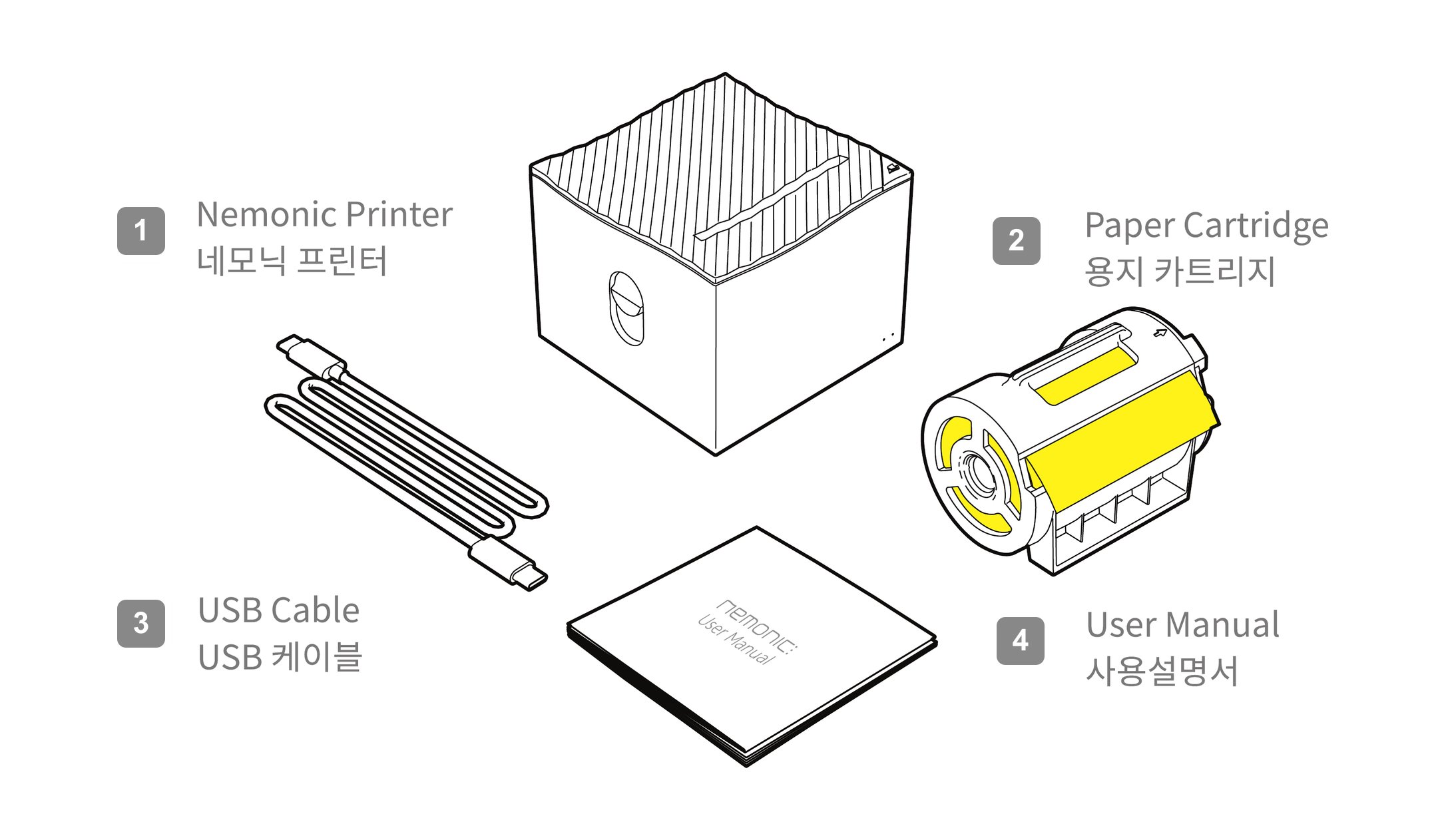
네모닉 AI 오답노트 & 라벨프린터(MIP-201) 기본 구성품. 충전 어댑터는 포함되지 않습니다.
네모닉 AI 오답노트 & 라벨프린터(모델명 MIP-201)는 전용 감열지를 사용하는 감열 프린터입니다. 용지를 모두 사용한 뒤에는 네모닉 전용 라벨 카트리지 또는 점착 메모 카트리지로 교체합니다.
2. 본체 충전하고 전원 켜기
처음 사용하거나 제품을 오랫동안 사용하지 않았다면 배터리를 충분히 충전한 뒤 사용하세요.
- USB 케이블을 본체의 전원·USB 커넥터에 연결합니다.
- 5V / 1.5A 안전인증 충전기를 사용해 충전합니다.
- 전원 버튼을 약 1초간 눌러 전원을 켭니다.

USB 케이블을 연결해 충분히 충전한 뒤, 전원 버튼을 약 1초간 눌러 전원을 켭니다.
공식 사용설명서의 예상 완충 시간은 전원 어댑터 사용 시 약 130분, PC 등의 USB 포트 사용 시 약 270분입니다. 완충 상태에서는 3×3 용지에 30% 영역을 인쇄하는 조건으로 200장 이상 출력할 수 있습니다. 충전 시간과 출력 매수는 충전기, 인쇄 내용, 사용 환경에 따라 달라질 수 있습니다.
3. 카트리지 장착하기
라벨 카트리지와 점착 메모 카트리지를 모두 사용할 수 있습니다.
커버 열기
본체 앞쪽의 커버 레버를 아래로 누른 뒤, 상단 커버를 위로 들어 올립니다.
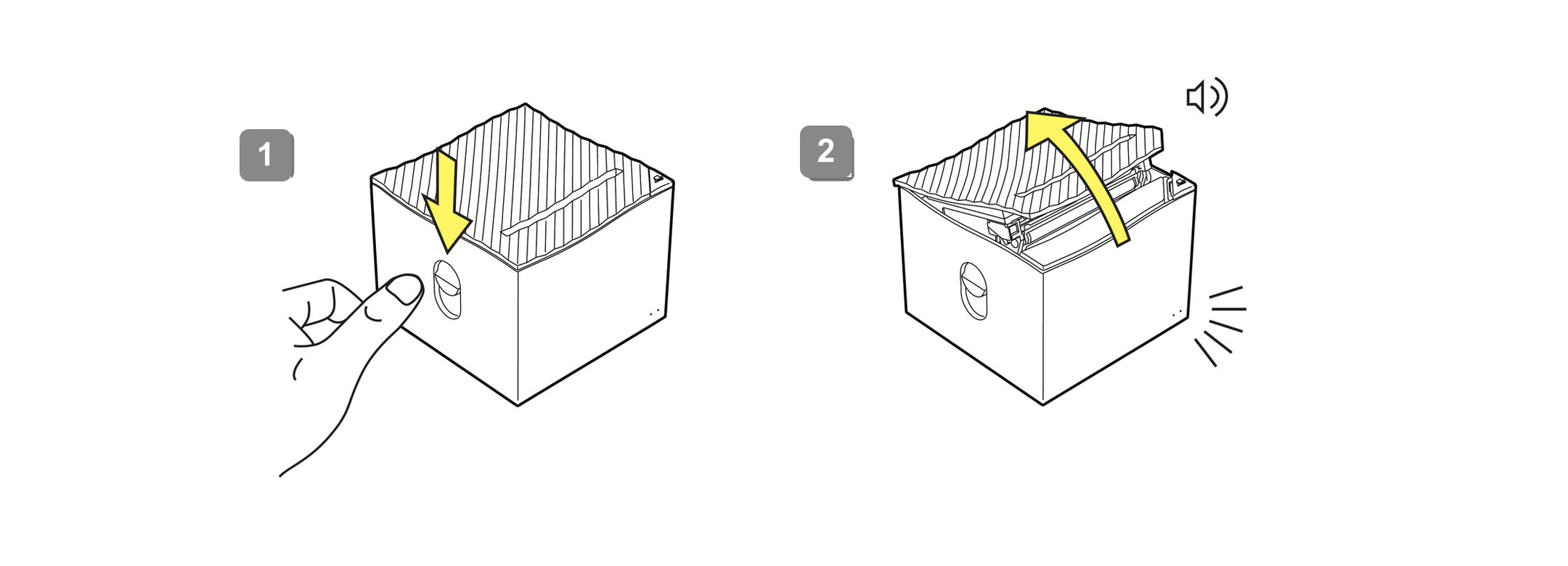
카트리지 넣기
- 사용할 카트리지의 용지가 앞쪽을 향하도록 둡니다.
- 카트리지를 그림과 같은 방향으로 본체 안에 넣습니다.
- 카트리지 양쪽이 내부 고정 위치에 맞았는지 확인합니다.
- 용지를 배출구 방향으로 당겨 끝부분을 약 1cm 빼둡니다.
- 커버를 완전히 닫습니다.
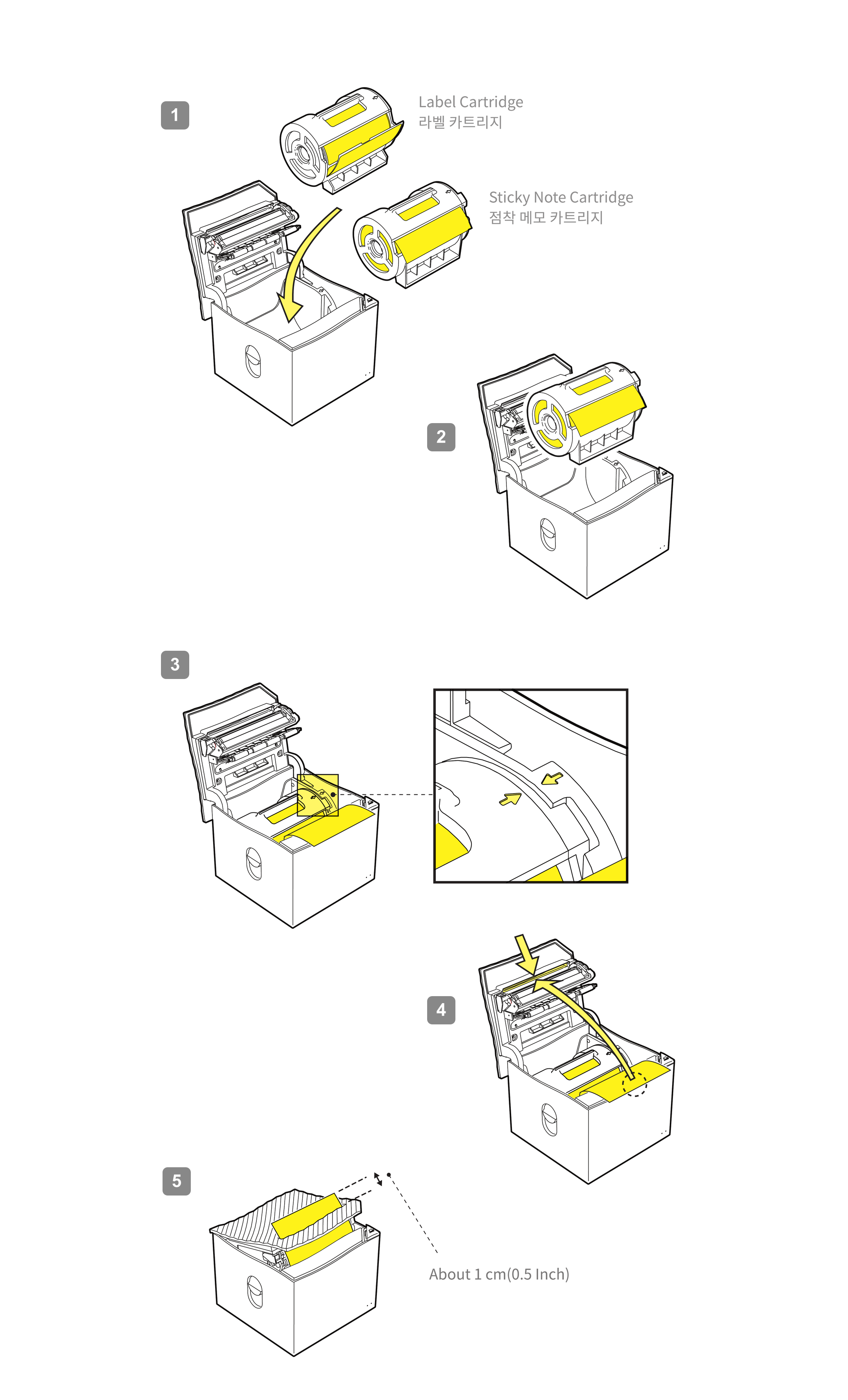
카트리지를 고정 위치에 맞춰 넣고, 용지 끝을 배출구 밖으로 약 1cm 빼둔 뒤 커버를 닫습니다.
용지 정렬과 자동 커팅
커버를 닫으면 용지가 정렬됩니다. 라벨 카트리지를 장착한 경우 앞쪽 용지가 자동으로 잘려 나올 수 있으며, 잘린 용지는 제거하면 됩니다. 점착 메모 카트리지는 자동으로 잘리지 않습니다.
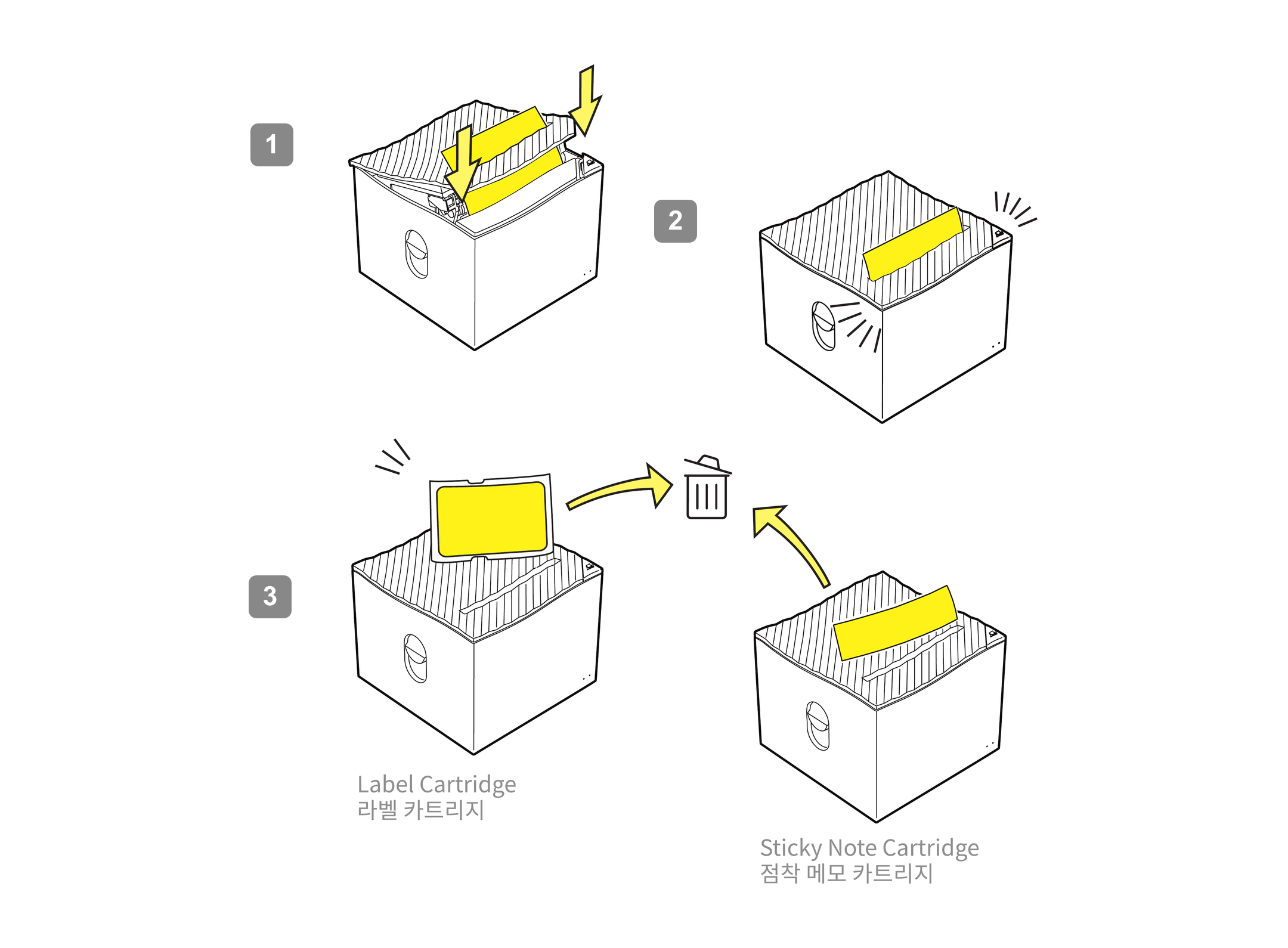
라벨 카트리지는 용지 정렬 후 앞쪽 용지가 자동으로 잘릴 수 있으며, 점착 메모 카트리지는 잘리지 않습니다.
4. 앱과 연결하기
모바일 앱에서 블루투스 연결하기
아이폰은 App Store, 안드로이드는 Google Play에서 nemonic 또는 mangoslab을 검색해 네모닉 앱을 설치합니다.
- 스마트폰의 블루투스를 켭니다.
- 네모닉 앱을 실행합니다.
- 앱 안에서 Bluetooth(Nemonic)를 연결합니다.

블루투스 연결 순서 보기
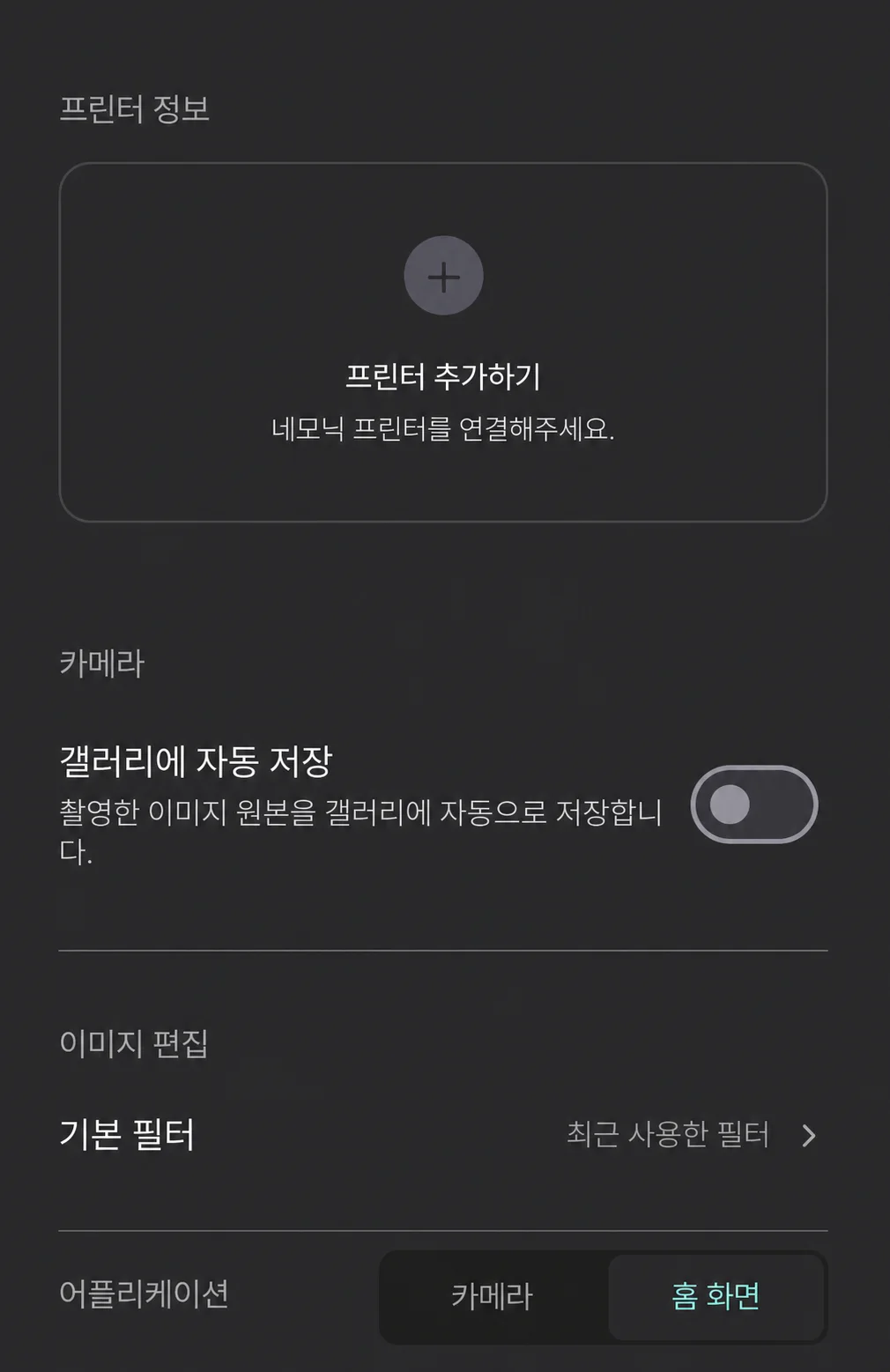 1. 설정에서 프린터 추가하기
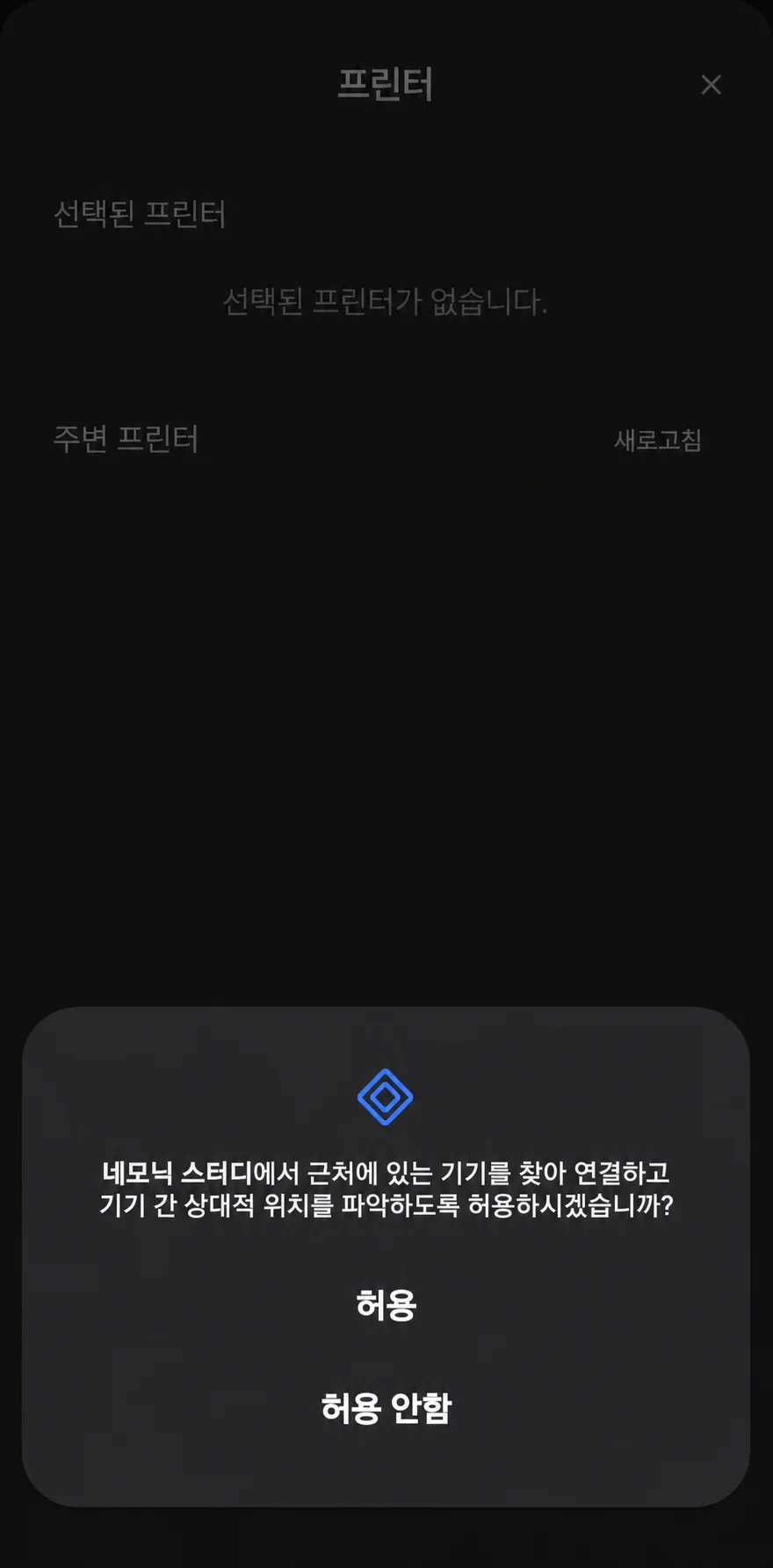 2. 주변 기기 검색 권한 허용
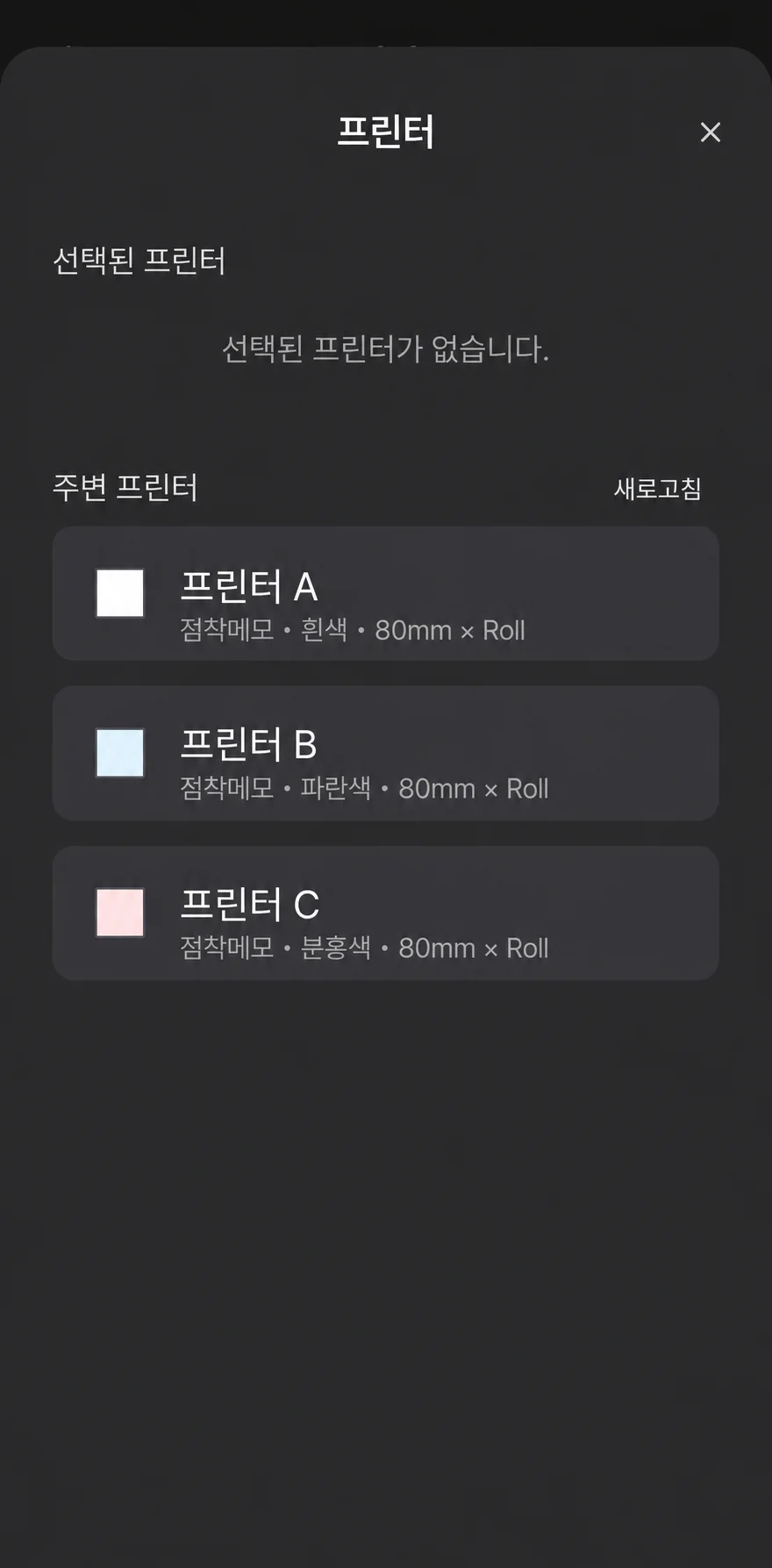 3. 주변 프린터에서 사용할 기기 선택
앱의 설정에서 프린터 추가를 누르고, Android에서 주변 기기 검색 권한을 허용한 뒤 사용할 프린터를 선택합니다.
프린터가 검색되거나 연결되지 않을 때
- 스마트폰의 블루투스와 프린터 전원이 켜져 있는지 확인합니다.
- 프린터가 검색되지 않으면 프린터 전원을 껐다가 다시 켭니다.
- 휴대폰 블루투스 설정에 네모닉 프린터가 등록되어 있다면 등록을 해제합니다.
- 휴대폰 설정 화면이 아닌 네모닉 앱으로 돌아가 프린터를 다시 검색하고 연결합니다.
- Android 10 이상에서는 블루투스 기기 검색에 필요한 위치 권한을 허용하고 GPS가 켜져 있는지 확인합니다.
PC 앱과 프린터 드라이버
PC에서 사용할 때는 USB 케이블로 프린터와 PC를 연결합니다. 프린터 드라이버, PC 앱과 템플릿은 네모닉 공식 홈페이지에서 해당 운영체제에 맞는 파일을 내려받습니다.
Driver & App
For downloading Nemonic Printer Driver & PC App & Templates, please visit our homepage.
- 연결 방법: USB 케이블로 프린터와 PC 연결
- 지원 운영체제: Windows, macOS
- 해외: www.nemonic.me
- 대한민국: kr.nemonic.me

5. 첫 출력하기
앱 연결이 끝나면 앱에서 콘텐츠를 만든 뒤 인쇄 기능을 실행합니다. 본체의 디스펜서 버튼은 다음과 같이 사용할 수 있습니다.
- 한 번 누르기: 빈 메모지 한 장 배출
- 2초 이상 누르기: 최근 출력한 메모 다시 출력
6. 상태 LED와 알림 확인하기
LED의 색상만 보지 말고 어느 쪽 LED가 켜졌는지, 계속 켜져 있는지 또는 깜빡이는지, 알림음이 함께 들리는지를 확인하세요.
LED 기호 읽는 법
사용설명서에서 사선이 그어진 원은 꺼짐, 빈 원은 계속 켜짐, 빛살이 있는 원은 깜빡임을 뜻합니다. 스피커 기호는 알림음이 들리는 상태입니다.

정상·연결 상태
오른쪽 LED가 흰색이면 출력 대기, 노란색이면 충전 중, 녹색이면 완충 상태입니다.
왼쪽 LED가 깜빡이면 블루투스로 데이터를 전송하고 있는 상태입니다.

오른쪽 LED는 출력·충전 상태를, 왼쪽 LED의 깜빡임은 블루투스 데이터 전송 상태를 나타냅니다.
용지·커버 상태
- 용지 걸림: 빨간색 LED가 깜빡이고 알림음이 반복됩니다. 커버를 열어 걸린 용지를 제거하고 카트리지를 다시 장착하세요.
- 용지 없음: 빨간색 LED가 깜빡이고 알림음이 반복됩니다. 새 용지 카트리지를 장착하세요.
- 커버 열림: 빨간색 LED가 깜빡이고 알림음이 두 번 들립니다. 상단 커버를 완전히 닫으세요.

전원·충전·온도 상태
- 배터리 매우 부족: 양쪽 LED가 꺼진 채 알림음이 두 번 들린 뒤 전원이 자동으로 종료됩니다. USB 케이블을 연결해 충전하세요.
- 프린터 헤드 과열: 출력을 멈추고 제품을 1~3분간 식힌 뒤 다시 사용하세요.
- 충전 오류: 노란색 LED가 깜빡이면 입력 전압이 너무 높거나 낮을 수 있습니다. 5V / 1.5A 안전인증 충전기를 사용하세요.
- 배터리 부족: 녹색 LED가 깜빡이고 알림음이 들리면 출력을 이어가기 전에 본체를 충전하세요.
배터리 부족 알림 순서: 녹색 LED 점멸 → 알림음 → 녹색 LED 2회 깜빡임 → 흰색 LED 켜짐(출력 대기)
그림의 검은 삼각형은 별도의 상태가 아니라 다음 단계로 넘어간다는 뜻입니다.

7. 작동하지 않을 때 초기화하기
공장 초기화
- 프린터 전원을 켭니다.
- 전원 버튼을 누른 상태에서 1초 안에 디스펜서 버튼도 함께 누릅니다.
- 약 5초 뒤 흰색 LED가 두 번 깜빡이고 알림음이 들리면 버튼에서 손을 뗍니다.

전원 버튼을 누른 상태에서 디스펜서 버튼을 함께 눌러 공장 초기화를 진행합니다.
강제 전원 끄기
전원이 꺼지지 않거나 본체가 멈췄다면 뒷면의 RESET 핀 버튼을 눌러 강제로 종료할 수 있습니다.

전원이 꺼지지 않거나 동작이 멈춘 경우에만 뒷면 RESET 핀 버튼을 사용합니다.
8. 프린터 헤드 청소하기
인쇄 품질이 떨어졌다면 아래 순서로 프린터 헤드를 청소합니다.
- 전원을 끄고 USB 케이블을 분리합니다.
- 사용 직후라면 제품을 충분히 식힌 뒤 커버를 엽니다.
- 에틸 알코올을 묻힌 면봉으로 프린터 헤드를 2~3회 부드럽게 닦습니다.

전원을 끄고 케이블을 분리한 뒤, 열이 충분히 식은 상태에서 프린터 헤드를 청소합니다.
사용 직후에는 프린터 헤드가 뜨거울 수 있으므로 반드시 식은 뒤 청소하세요.
작성·검증 정보
- 작성
- 네모닉 콘텐츠팀
- 제품 정보 검수
- 운영 담당자
- 검증 기준
- MIP-201 공식 사용설명서 기준
- 마지막 검증
- 2026년 8월 12일