네모닉 PC 연결 방법: Windows 드라이버 설치부터 첫 출력까지
네모닉 AI 오답노트 & 라벨프린터(MIP-201)의 Windows 통합 드라이버 다운로드, 설치, USB 연결과 텍스트 메모·PC 화면 캡처 출력 방법을 설명합니다.
목차
처음 제품을 받았다면 먼저 본체를 충전하고 용지 카트리지를 장착해 주세요.
1. 시작하기 전에 확인하세요
2026년 9월 11일 공식 다운로드 페이지 기준으로 Windows 통합 드라이버는 다음 환경을 지원합니다.
- 운영체제: Windows 10 이상
- 프로세서: 인텔 또는 AMD CPU를 사용하는 x86/x64 기반 PC
- 지원 모델: MIP-201(네모닉 AI), MIP-001L(네모닉 라벨), MIP-001(네모닉), MIP-101(네모닉 미니)
- Windows 통합 드라이버: v1.33
위 목록은 Windows 통합 드라이버의 공식 지원 범위입니다. 이 글의 설치 화면과 연결·출력 과정은 MIP-201을 기준으로 확인했습니다.
ARM 기반 Windows PC에서는 드라이버가 정상적으로 동작하지 않을 수 있습니다. PC의 프로세서 종류는 설정 → 시스템 → 정보 → 장치 사양에서 확인할 수 있습니다.
PC에서 사용할 때는 프린터와 PC를 USB 케이블로 연결합니다. 네모닉 데스크톱 앱과 프린터 드라이버는 블루투스 연결을 지원하지 않으므로 Windows 블루투스 설정에서 프린터를 찾을 필요는 없습니다.
중요: 설치 파일을 실행하기 전에 프린터의 USB 케이블을 PC에서 분리하세요. 공식 설치 안내는 USB가 연결된 상태에서 설치 오류가 발생할 수 있다고 설명합니다.
2. Windows 통합 드라이버 내려받기
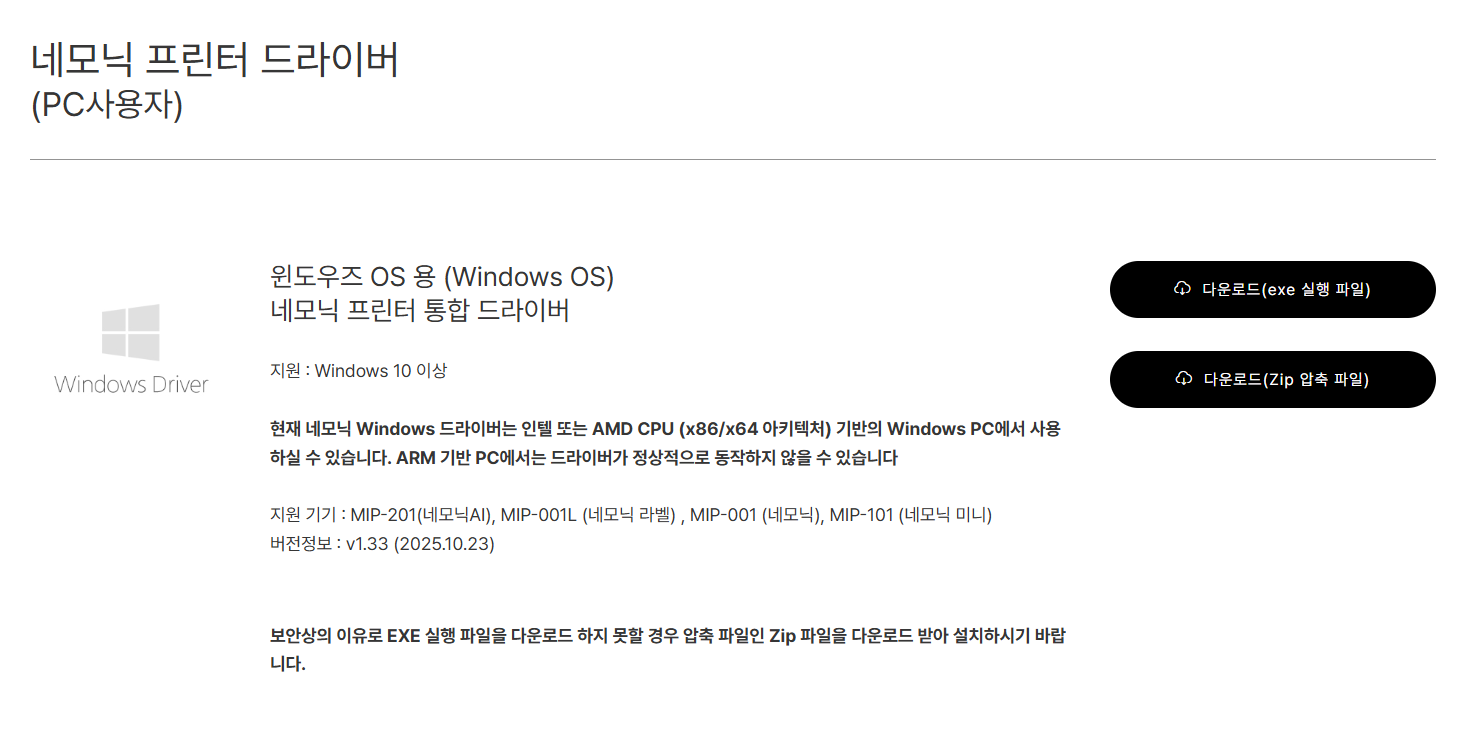
네모닉 공식 PC 프로그램 다운로드 페이지에서 윈도우즈 OS용 네모닉 프린터 통합 드라이버를 내려받습니다.
일반적으로는 EXE 실행 파일을 선택하면 됩니다. 회사나 학교 PC의 보안 정책 때문에 EXE 파일을 내려받을 수 없다면 같은 페이지에서 ZIP 압축 파일을 받을 수 있습니다. 같은 페이지에는 네모닉 라벨 PC 프로그램 다운로드 항목도 별도로 제공됩니다. 이 글에서는 페이지 상단의 Windows 통합 드라이버 v1.33 설치 과정을 기준으로 설명합니다.
3. USB를 분리한 상태로 드라이버 설치하기
내려받은 설치 파일을 실행하면 Nemonic Printer Driver 설치 마법사가 열립니다.
-
설치 마법사 시작
첫 화면에서 다음을 선택합니다.
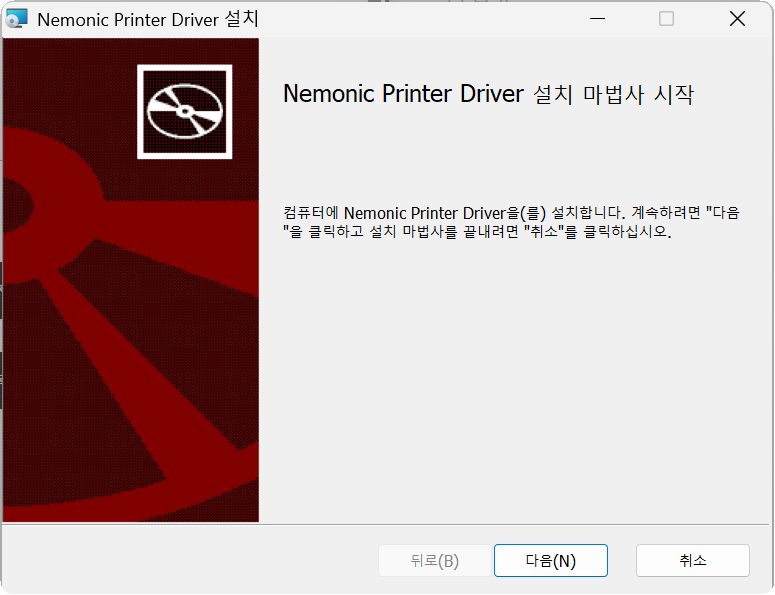
설치 마법사가 열리면 다음을 선택합니다. -
사용권 계약 확인
최종 사용자 사용권 계약을 확인하고 동의함에 체크한 뒤 다음을 선택합니다. 설치 폴더는 특별히 변경할 이유가 없다면 기본값을 사용합니다.
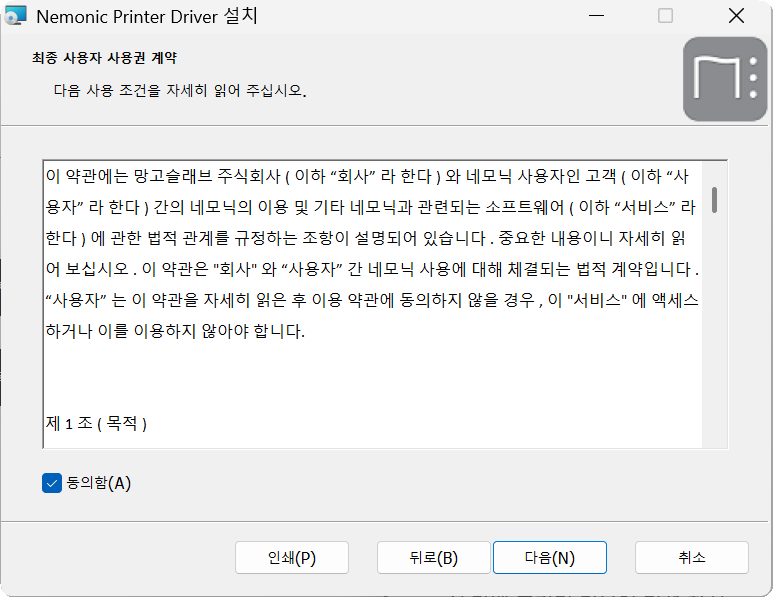
사용권 계약을 확인하고 동의한 뒤 설치를 계속합니다. -
네모닉 전용 프로그램 함께 설치
설치 준비 화면에서 네모닉 전용 프로그램 설치가 체크되어 있는지 확인하세요. 체크된 상태로 설치하면 프린터 드라이버와 함께 메모를 만들고 출력할 수 있는 Nemonic 프로그램이 설치됩니다.
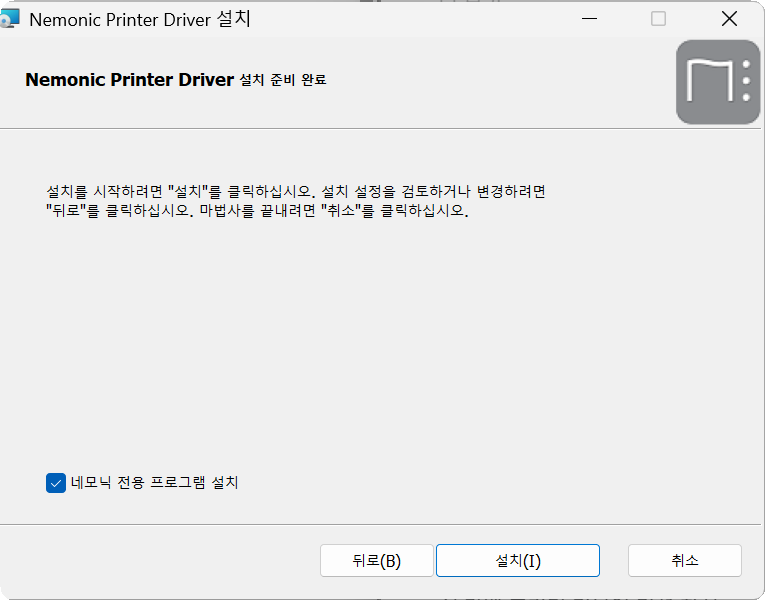
PC용 Nemonic 프로그램을 함께 사용하려면 체크를 유지하고 설치를 선택합니다.
-
게시자 확인 후 장치 소프트웨어 설치
Windows 보안 창이 나타나면 게시자가 **MANGOSLAB Co., Ltd.**인지 확인한 뒤 설치를 선택합니다.
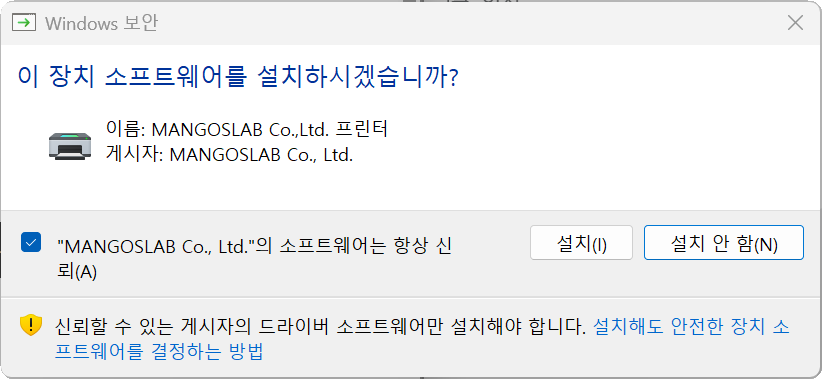
공식 설치 파일의 게시자를 확인한 뒤 장치 소프트웨어 설치를 허용합니다. 게시자 이름이 다르거나 공식 다운로드 페이지가 아닌 곳에서 받은 파일이라면 설치를 진행하지 마세요.
-
설치 완료 후 PC 다시 시작
설치가 끝나면 마침을 선택하고 PC를 다시 시작합니다. 설치 마법사에서도 드라이버를 정상적으로 작동시키기 위해 시스템을 한 번 다시 시작하라고 안내합니다.
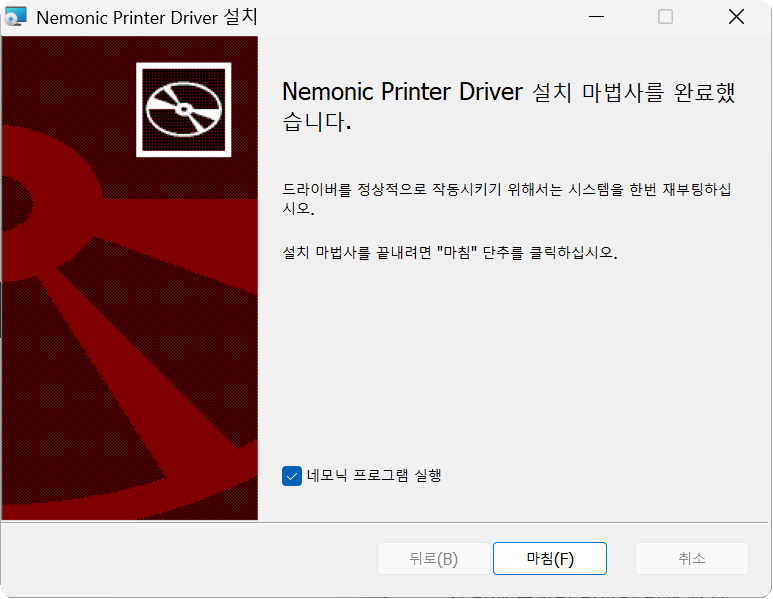
설치가 끝나면 마침을 선택하고 PC를 다시 시작합니다.
4. 프린터를 USB로 연결하고 프로그램 실행하기
PC가 다시 시작되면 다음 순서로 프린터를 연결합니다.
- MIP-201의 전원 버튼을 약 1초간 눌러 전원을 켭니다.
- 프린터와 PC를 데이터 전송을 지원하는 USB 케이블로 연결합니다.
- Nemonic 프로그램을 실행합니다.
드라이버가 정상적으로 설치됐다면 Windows 프린터 목록을 별도로 확인하거나 수동으로 등록하지 않아도 프로그램에서 프린터를 자동으로 인식합니다. 프로그램을 처음 실행할 때 서비스 이용 동의 화면이 나타나면 내용을 확인하고 필요한 데이터 수집 설정을 선택한 뒤 시작하세요.
5. Nemonic 프로그램에서 메모 만들고 출력하기
드라이버와 함께 설치된 Nemonic 프로그램을 실행하면 새 메모 편집 창이 바로 열립니다. 아래 A~C는 차례대로 따라야 하는 단계가 아니라 필요에 따라 선택하는 활용 방법입니다.
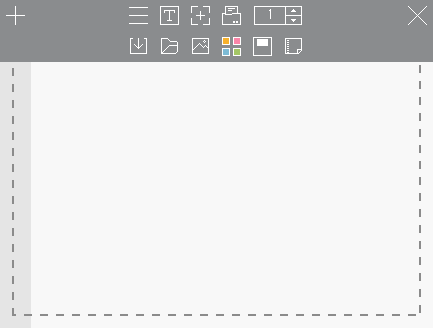
프로그램을 실행하면 별도 메뉴를 거치지 않고 빈 메모 편집 창이 먼저 열립니다.
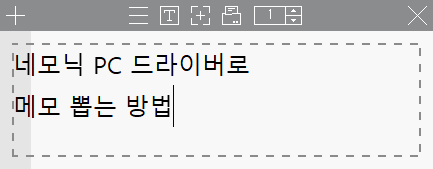
A. 텍스트 메모 작성하기
짧은 할 일, 전달 사항, 분류용 문구를 텍스트 메모로 출력할 수 있습니다.
- 빈 메모 영역을 선택해 원하는 문장을 입력합니다.
- 장착한 카트리지에 맞는 메모 크기를 선택합니다.
- 상단의 인쇄 아이콘을 선택합니다.
B. 화면을 캡처해 바로 출력하기
PC 화면에서 필요한 부분을 골라 메모로 출력할 수 있습니다.
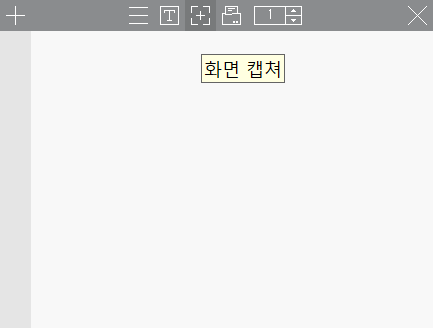
- 상단 도구 모음에서 화면 캡처를 선택합니다.
- PC 화면에서 출력할 영역을 선택합니다.
- 캡처한 내용이 메모 영역 안에 들어왔는지 확인합니다.
- 장착한 카트리지에 맞는 메모 크기를 선택합니다.
- 상단의 인쇄 아이콘을 선택하거나
Ctrl + P를 누릅니다.
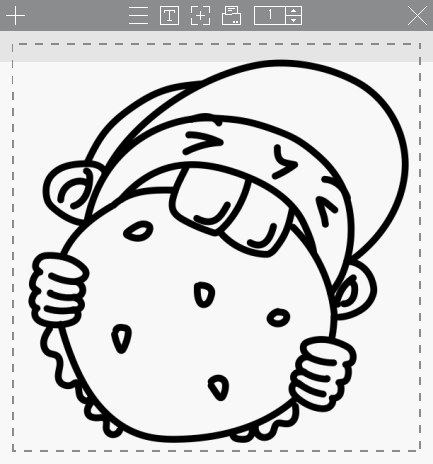
선택한 화면이 메모 영역에 들어오면 크기와 배치를 확인하고 바로 인쇄합니다.
C. 메모를 저장하고 다시 불러오기
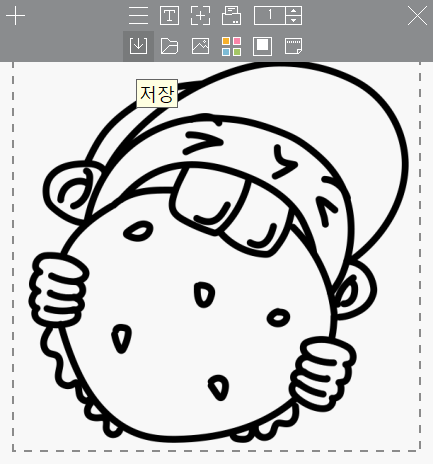
화면을 캡처했거나 텍스트를 입력한 메모를 저장해 두면 나중에 다시 사용할 수 있습니다.
- 상단 도구 모음의 저장 아이콘을 선택합니다.
- 저장한 메모를 확인하려면 옵션 → 내 메모 불러오기를 선택합니다.
- 내 메모 목록에서 필요한 메모를 선택해 다시 사용합니다.
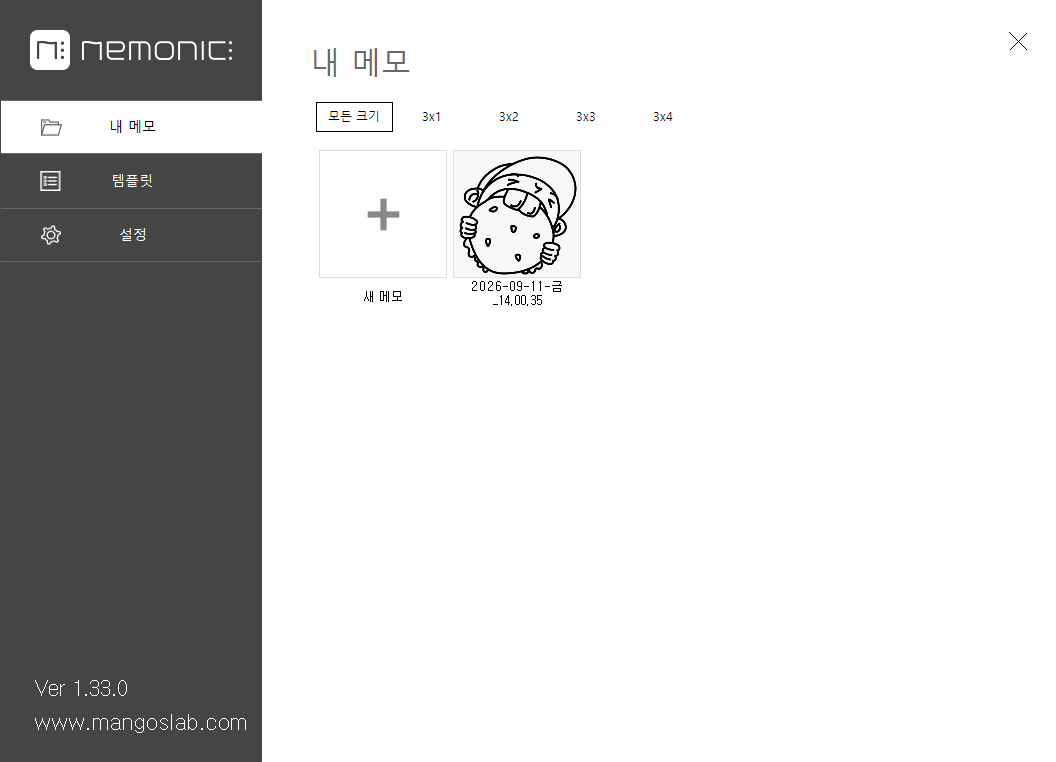
저장한 메모는 옵션의 내 메모 불러오기에서 확인하고 다시 사용할 수 있습니다.
이 창에서는 저장한 메모뿐 아니라 템플릿과 프로그램 설정도 확인할 수 있습니다.
- 내 메모: 저장한 메모를 크기별로 확인하고 다시 불러옵니다.
- 템플릿: 달력, 메모, 공부 등 목적별 서식을 선택합니다.
- 설정: 프로그램 설정과 단축키 목록을 확인합니다.
6. Word·Excel·PowerPoint 등 MS Office에서 출력하기
네모닉 공식 FAQ의 MS 오피스 용지 설정 안내에 따르면, 네모닉용 Office 템플릿은 편집 화면이 용지 크기에 맞춰 설정되어 있습니다. 내용을 편집한 뒤 다음 순서로 출력하세요.
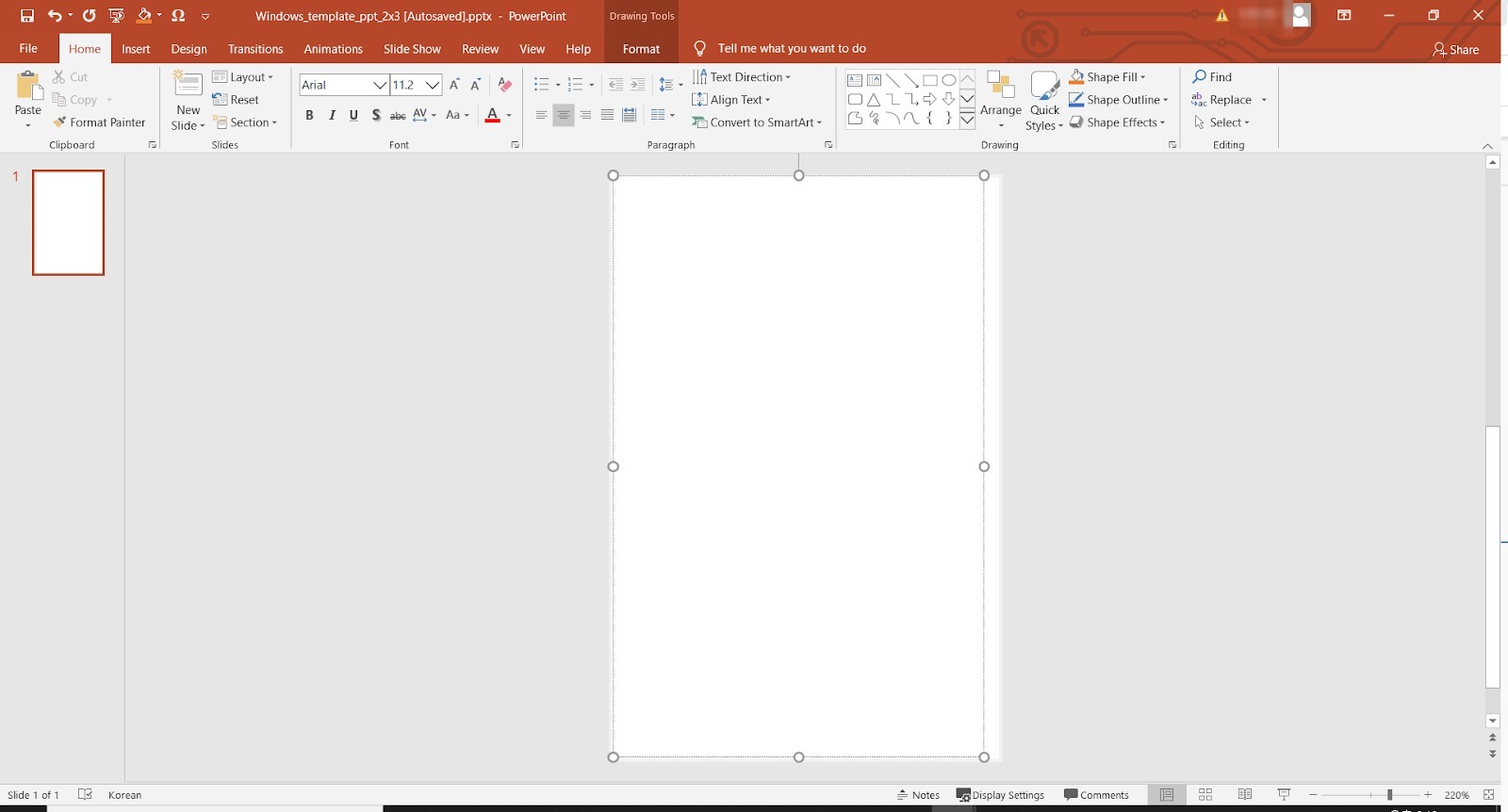
공식 FAQ의 PowerPoint 예시처럼 네모닉용 Office 템플릿은 편집 영역이 용지 크기에 맞춰져 있습니다.
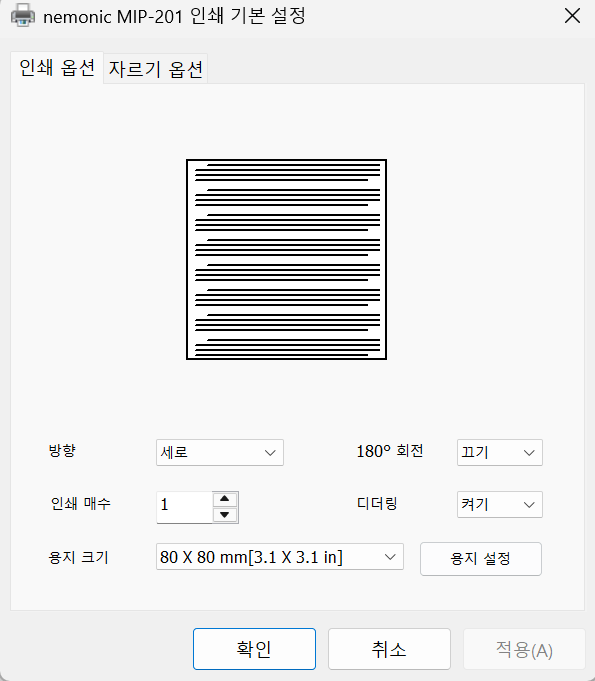
- 문서에서 인쇄를 실행합니다.
- 프린터 목록에서 nemonic MIP-201을 선택합니다.
- 프린터 속성을 열고, 속성 창에서 장착한 용지에 맞는 용지 크기와 방향을 선택합니다.
- 편집 화면과 인쇄 미리보기가 같은지 확인합니다.
- 인쇄를 선택합니다.
7. 프린터가 보이지 않거나 출력되지 않을 때
아래 순서대로 확인하세요.
- 프린터 전원이 켜져 있는지 확인합니다.
- USB 케이블을 분리했다가 다시 연결합니다.
- PC의 다른 USB 포트에 연결합니다.
- 충전 전용이 아닌 데이터 전송을 지원하는 USB 케이블로 바꿔 봅니다.
- PC를 다시 시작하고 프린터 목록을 확인합니다.
- 해결되지 않으면 USB 케이블을 분리한 상태에서 Windows 통합 드라이버를 다시 설치합니다.
Windows 프린터 목록에서 등록 상태 확인하기
Nemonic 프로그램에서 프린터가 인식되지 않거나 출력되지 않을 때는 Windows에서 설정 → Bluetooth 및 장치 → 프린터 및 스캐너를 열어 nemonic MIP-201이 표시되는지 확인합니다.
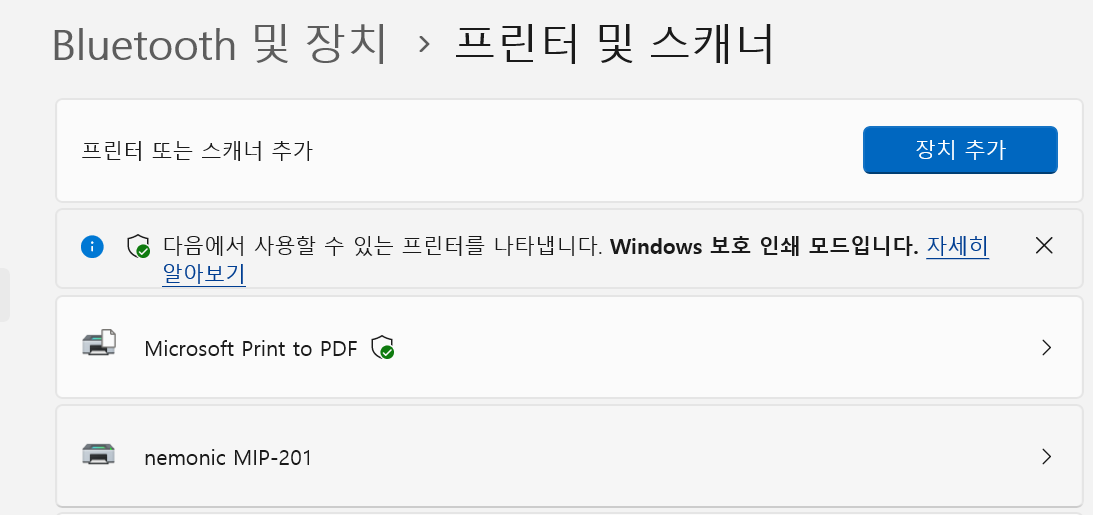
앱에서 프린터가 인식되지 않을 때 Windows 프린터 목록의 등록 상태를 확인합니다.
회사나 학교 PC라면 프로그램 설치 또는 프린터 드라이버 등록이 정책으로 제한될 수 있습니다. 이 경우 보안 경고를 임의로 우회하지 말고 IT 담당자에게 설치를 요청하세요.
8. Mac에서 사용할 때
Mac 사용자는 같은 공식 다운로드 페이지에서 Mac 통합 드라이버 V1.3.15를 내려받을 수 있습니다. 설치 파일을 실행하기 전에는 Windows와 마찬가지로 프린터의 USB 연결을 해제하고, 설치가 끝난 뒤 프린터 전원을 켜서 USB로 연결하세요.
Mac App Store에서 제공되는 네모닉 앱은 모바일용 앱이며 데스크톱 앱·드라이버와 별개입니다. 이번 글의 설치 화면과 연결 과정은 Windows를 기준으로 하므로, Mac에서는 설치 프로그램의 안내와 시스템 프린터 설정을 따라 진행하세요.
9. 도움이 필요하면 문의하세요
Windows 또는 Mac에서 설치·연결·출력 문제가 해결되지 않으면 네모닉 공식 고객지원에 문의하세요.
- 고객센터: 1577-6670
- 운영시간: 평일 10:00–17:00, 점심시간 12:00–13:00
- 이메일: support@mangoslab.com
자주 묻는 질문
함께 확인할 내용
PC에서도 블루투스로 네모닉을 연결할 수 있나요?
아니요. 네모닉 데스크톱 앱과 프린터 드라이버는 USB 연결만 지원합니다. 블루투스는 모바일 앱 연결에 사용합니다.
드라이버를 설치하기 전에 프린터를 PC에 연결해도 되나요?
설치 파일을 실행하기 전에는 USB 케이블을 PC에서 분리하세요. 공식 설치 안내는 USB가 연결된 상태에서는 설치 오류가 발생할 수 있다고 설명합니다.
설치는 끝났는데 프린터가 보이지 않으면 어떻게 하나요?
프린터 전원과 USB 연결을 확인하고 다른 USB 포트나 데이터 전송을 지원하는 케이블로 다시 연결해 보세요. 해결되지 않으면 USB를 분리한 상태에서 통합 드라이버를 다시 설치합니다.
참고 자료
주요 주장과 공식 출처
- Windows 통합 드라이버 v1.33은 Windows 10 이상과 인텔·AMD x86/x64 기반 PC를 지원하며 ARM 기반 PC에서는 정상 동작하지 않을 수 있습니다.
- 네모닉 프린터 드라이버 및 전용 앱 다운로드
- 드라이버 설치 파일을 실행하기 전에는 프린터의 USB 연결을 해제해야 합니다.
- Nemonic Gen2 Setup Guide
- 데스크톱 앱과 프린터 드라이버는 USB 연결만 지원하고 블루투스 연결은 지원하지 않습니다.
- Nemonic Gen2 Setup Guide
- 설치 마법사는 드라이버를 정상적으로 작동시키기 위해 시스템을 다시 시작하라고 안내합니다.
- Windows 11·Nemonic Ver 1.33.0·MIP-201 실기기 확인(2026-09-09)
- Windows 프린터 목록에는 MIP-201이 nemonic MIP-201로 등록됩니다.
- Windows 11·Nemonic Ver 1.33.0·MIP-201 실기기 확인(2026-09-09)
- MS Office에서 출력할 때는 네모닉 프린터를 선택하고 프린터 속성에서 용지 크기와 방향을 설정한 뒤 미리보기를 확인합니다.
- 네모닉 공식 FAQ - MS 오피스 용지 설정하기
공식 자료 목록
- 네모닉 프린터 드라이버 및 전용 앱 다운로드
- 네모닉 공식 FAQ - MS 오피스 용지 설정하기
- Nemonic Gen2 Setup Guide
- 네모닉 MIP-201 공식 사용설명서 V0.4.2
- Windows 11·Nemonic Ver 1.33.0·MIP-201 실기기 확인(2026-09-09)